사용 가이드
수업 설계 및 PPT 생성 도구
AI(gemini gems) 수업 설계 결과를 JSON으로 받아, 학교 양식의 HWPX 수업안과 Google Slides 발표 자료로 자동 생성하는 교사용 통합 웹앱입니다.
앱 실행하기 새 창에서 열림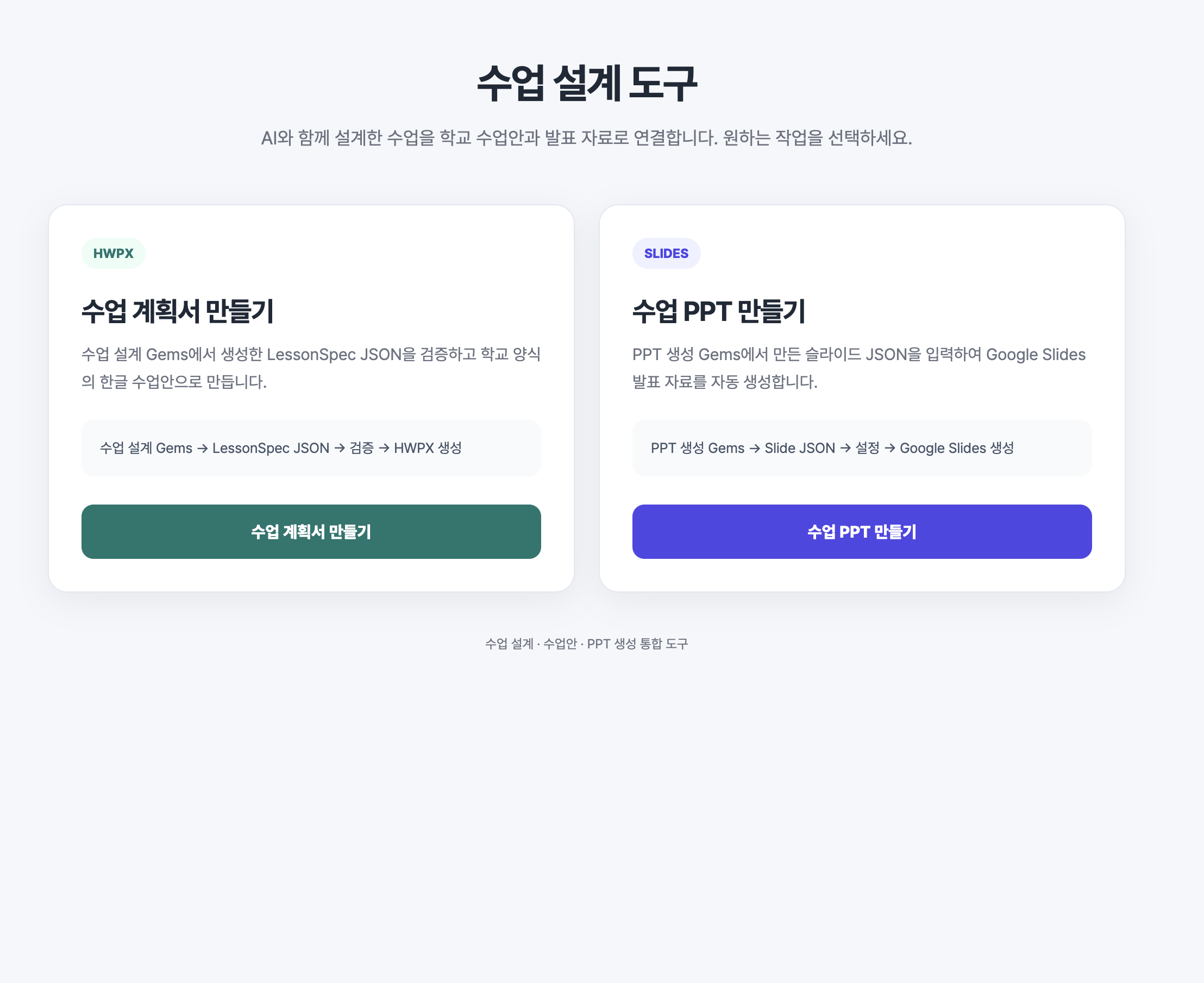
수업 설계 통합 도구 교사용 사용 안내
시작하기
접속 주소: lesson.sangsangcode.com
Google 계정으로 로그인한 뒤 이용하세요. 처음 HWPX 또는 PPT를 생성할 때 Google 권한 승인 화면이 나타날 수 있습니다. 화면의 안내에 따라 Google Drive와 Google Slides 권한을 허용하면 됩니다. 이 과정은 계정별로 최초 한 번 진행합니다.
수업 계획서 HWPX 만들기
1. 수업 계획서 만들기 화면 열기
홈페이지에서 수업 계획서 만들기를 선택합니다.
2. 수업 설계 Gems에서 JSON 만들기
오른쪽 위의 수업 설계 Gems 열기를 선택합니다. Gems에서 수업 주제, 학년, 교과, 차시, 활동 등을 입력하고 수업안을 생성합니다.
3. LessonSpec JSON 복사하기
Gems의 최종 응답에서 JSON 코드블록 안의 내용만 복사합니다. 코드블록 밖의 설명 문장, 작은따옴표, 인사말은 복사하지 않습니다.
4. JSON 붙여넣기와 검증
웹앱의 LessonSpec JSON 입력 칸에 붙여넣고 JSON 검증을 선택합니다.
- 오류가 없으면 수업안 요약이 표시되고 HWPX 생성 버튼이 활성화됩니다.
- 오류가 표시되면 Gems의 JSON을 다시 복사하거나, 오류 메시지에 나온 항목을 Gems에서 보완해 다시 생성합니다.
5. HWPX 생성과 확인
HWPX 생성을 선택합니다. 완료 메시지가 보이면 생성된 HWPX 열기를 선택해 파일을 확인하고 내려받습니다. 한글에서 열어 학교 상황에 맞게 문구와 수업 활동을 최종 수정하세요.
수업 PPT 만들기
1. 수업 PPT 만들기 화면 열기
홈페이지에서 수업 PPT 만들기를 선택합니다.
2. PPT 생성 Gems에서 슬라이드 JSON 만들기
오른쪽 위의 PPT 생성 Gems 열기를 선택합니다. Gems에서 수업 주제와 대상 학년, 필요한 수업 흐름을 입력하고 슬라이드 JSON을 생성합니다.
3. 슬라이드 JSON 붙여넣기
Gems의 최종 응답에서 JSON 코드블록 안의 내용만 복사해 왼쪽의 슬라이드 데이터 입력 칸에 붙여넣습니다. JSON 형식이 올바르면 입력 상태가 정상으로 표시됩니다.
4. 디자인 설정하기
처음에는 기본 설정으로도 발표 자료를 만들 수 있습니다. 필요할 때만 다음 항목을 바꿉니다.
- 기본 색상과 글꼴: 발표 자료의 전체 분위기를 조정합니다.
- 바닥글 텍스트: 학교명, 교사명, 수업명 등을 넣을 수 있습니다.
- 저장할 폴더 URL: 특정 Drive 폴더에 저장하려면 그 폴더의 공유 URL을 붙여넣습니다. 비워 두면 기본 Drive 위치에 생성됩니다.
- 슬라이드 장식 설정: 제목 밑줄, 푸터바, 날짜, 그라데이션을 선택합니다.
- 헤더 로고와 배경 설정: 이미지 URL 또는 Google Drive 공유 링크가 있을 때만 사용합니다.
5. Google Slides 생성하기
프레젠테이션 생성을 선택합니다. 완료 메시지가 나타나면 생성된 슬라이드 열기를 선택해 Google Slides에서 내용을 확인합니다. 생성된 슬라이드는 본인 Drive에서 수정·공유·발표할 수 있습니다.
처음 권한 승인 화면이 나타날 때
- 사용할 Google 계정을 선택합니다.
- 요청된 권한 내용을 확인합니다.
- Google Drive 또는 Google Slides 사용 권한을 허용합니다.
- 웹앱 화면으로 돌아와 다시 HWPX 생성 또는 프레젠테이션 생성을 선택합니다.
권한을 허용했는데도 오류가 반복되면 브라우저를 새로고침한 뒤 다시 시도합니다. 여러 Google 계정에 동시에 로그인한 경우에는 원하는 계정으로 다시 로그인한 뒤 이용하는 것이 좋습니다.
수업 평가 패키지 만들기
1. 평가 패키지 만들기 화면 열기
홈페이지에서 수업 평가 패키지 만들기를 선택합니다. 평가 설계 Gems가 연결되어 있다면 오른쪽 위의 평가 설계 Gems 열기를 선택해 평가 JSON을 만듭니다.
2. AssessmentSpec JSON 복사하기
Gems의 최종 응답에서 JSON 코드블록 안의 내용만 복사합니다. 학생 이름, 실제 점수, 연락처처럼 개인정보는 JSON에 넣지 않습니다.
3. JSON 검증하기
AssessmentSpec JSON 입력 칸에 붙여넣고 JSON 검증을 선택합니다. 평가명, 성취기준, 평가 방법, 루브릭의 상·중·하 설명, 형성평가 문항이 모두 갖춰지면 생성 버튼이 활성화됩니다.
4. 평가 패키지 생성과 확인
평가 패키지 생성을 선택합니다. 완료 메시지의 생성된 Google Sheets 열기를 선택하면 다음 시트를 확인할 수 있습니다.
- 평가 계획
- 루브릭
- 형성평가
- 점수 기록
점수 기록 시트에는 학생 이름과 실제 점수를 교사가 직접 입력합니다. 생성 전에 평가 기준, 배점, 문항의 정답과 피드백을 다시 확인해 주세요.
자주 묻는 질문
JSON 검증에서 오류가 납니다
Gems 응답의 코드블록 안 JSON만 복사했는지 확인하세요. 특히 JSON 앞뒤의 설명 문장, 세 개의 역따옴표, 누락된 쉼표가 오류 원인이 될 수 있습니다. 오류 메시지를 Gems에 그대로 붙여넣고 수정된 JSON을 요청해도 됩니다.
HWPX 생성 버튼이 비활성화되어 있습니다
먼저 JSON 검증을 실행해야 합니다. 검증 결과에 오류가 하나라도 있으면 HWPX 생성 버튼은 활성화되지 않습니다.
PPT가 원하는 Drive 폴더에 저장되지 않습니다
저장할 폴더 URL이 올바른 Google Drive 폴더 주소인지 확인하세요. 해당 폴더에 파일을 추가할 수 있는 권한도 필요합니다.
PPT 생성 시 권한 오류가 납니다
Google 권한 승인 화면을 끝까지 완료했는지 확인한 뒤, 페이지를 새로고침하고 다시 시도하세요. 계속되면 다른 Google 계정으로 로그인되어 있지 않은지 확인합니다.
평가 패키지 생성 시 권한 오류가 납니다
처음 Google Sheets 파일을 만들 때는 Sheets 사용 권한 승인이 필요할 수 있습니다. 권한을 허용한 뒤 페이지를 새로고침하고 다시 시도하세요.
생성된 자료는 바로 사용해도 되나요
생성 결과는 수업 준비를 돕는 초안입니다. 실제 수업 전에 사실 관계, 교육과정 성취기준, 활동 시간, 학생 수준, 이미지와 자료의 저작권, 개인정보 포함 여부를 반드시 확인해 주세요.
도움이 필요할 때
문의할 때는 아래 내용을 함께 보내면 확인이 빠릅니다.
- 사용한 기능: HWPX 생성 또는 PPT 생성
- 오류가 난 단계와 화면의 오류 문구
- 사용 중인 브라우저와 로그인한 Google 계정
- 가능하다면 JSON에서 개인정보를 제거한 예시